▪ Tags & Notions
Les tags et les notions sont des mots-clés que vous attachez à vos documents pour les retrouver facilement. C'est le cœur du système de classement.
Tag ou Notion : quelle différence ?
L'application propose deux types de mots-clés pour vous permettre de classer sur deux axes différents :
| # Tag | ◆ Notion | |
|---|---|---|
| Apparence | Noir | Rouge |
| Exemples | photographie, Bauhaus, aquarelle, rapport annuel | couleur, espace, composition, performance |
| Usage typique | Ce que c'est (sujet, technique, source) | De quoi ça parle (concept, thème) |
Vous n'êtes pas obligé d'utiliser les deux. Si un seul niveau de classement vous suffit, utilisez simplement les tags. Les notions sont là si vous avez besoin d'une seconde dimension de tri.
Ajouter un tag à un document
Le moyen le plus courant : cliquez sur un document dans la bibliothèque pour ouvrir son panneau de détail, puis :
- Dans la section « Tags & Notions », tapez un mot dans la barre de recherche
- Si le tag existe, il apparaît dans la liste — cliquez dessus pour l'assigner
- S'il n'existe pas, un bouton
+ Créerapparaît pour le créer à la volée
Pour retirer un tag, cliquez sur le × à côté de son nom.
Classer automatiquement avec l'IA
Si vous avez Ollama installé, le bouton ✦ Auto-tagger dans le panneau de détail analyse le contenu du PDF et suggère des tags et notions automatiquement. Vous pouvez aussi le faire sur plusieurs documents à la fois depuis la bibliothèque. Voir Indexation IA pour les détails.
Gérer vos tags et notions
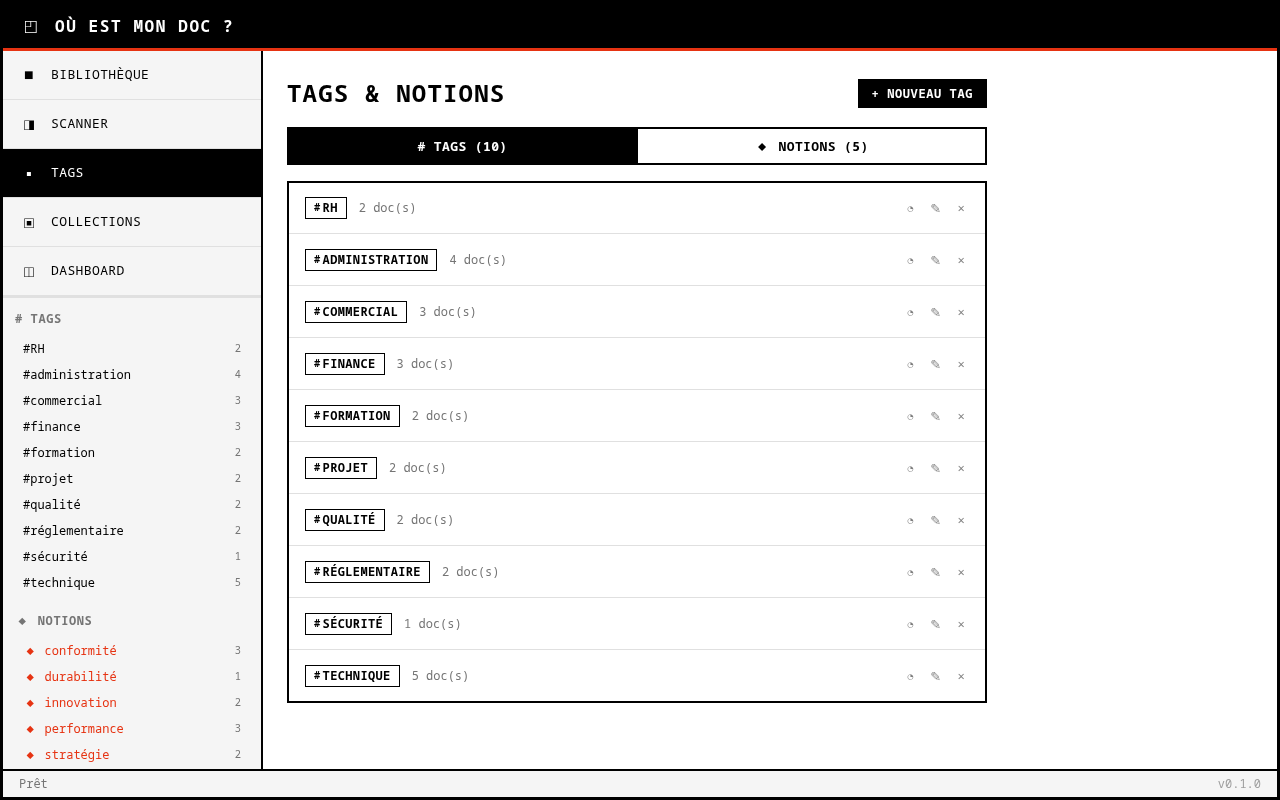
La vue ▪ Tags dans la barre de gauche vous permet de voir tous vos tags
et notions existants, avec le nombre de documents associés à chacun.
Vous pouvez :
- Renommer un tag (bouton ✎)
- Changer sa couleur
- Le supprimer (bouton ×) — il sera retiré de tous les documents
- Filtrer la bibliothèque (bouton ◔) pour voir tous les documents qui portent ce tag
Filtrer depuis la barre latérale
Le moyen le plus rapide de naviguer : dans la barre de gauche, vos tags et notions sont toujours visibles avec leur compteur. Un clic filtre la bibliothèque instantanément. C'est comme ça que vous passez de « tous mes documents » à « tous mes documents sur la photographie » en un clic.