◨ Le Scanner
C'est par ici que tout commence. Le scanner parcourt un dossier de votre disque et importe automatiquement tous les PDFs qu'il y trouve.
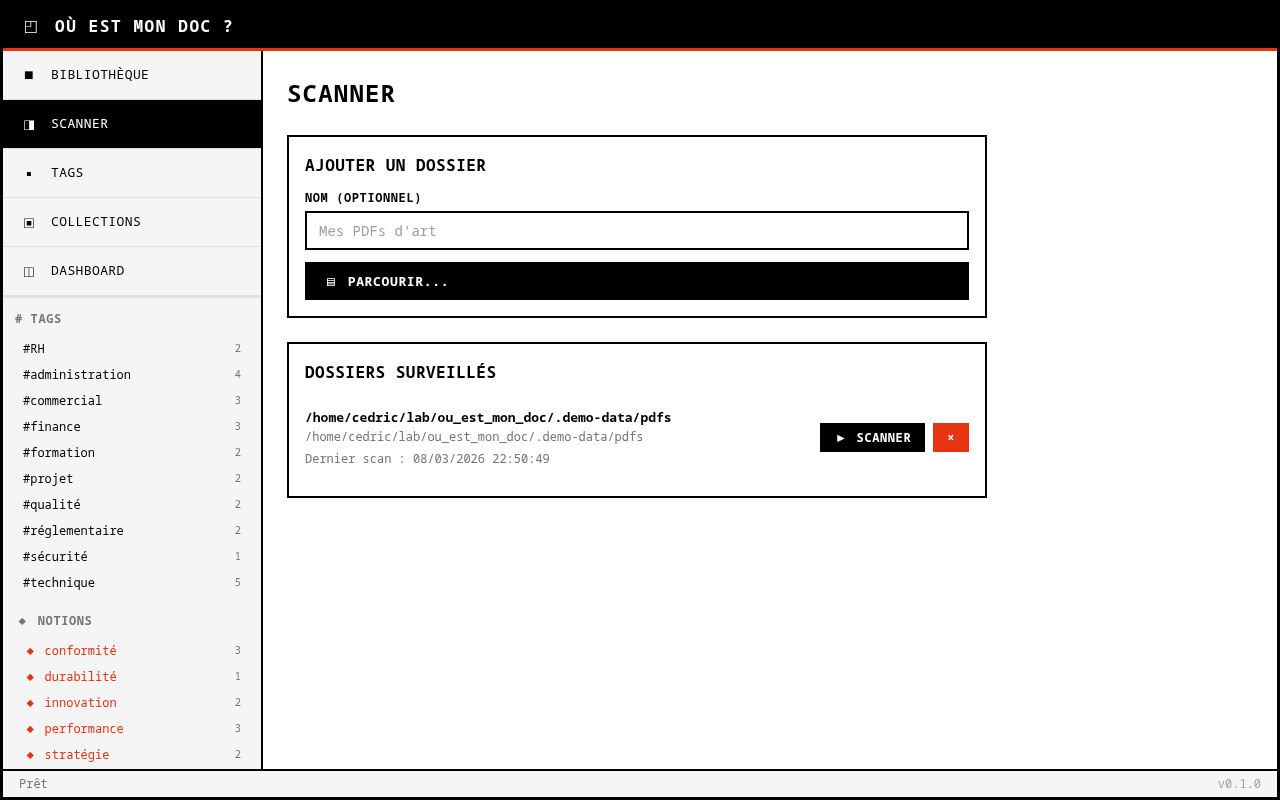
Importer un dossier de PDFs
- Cliquez sur « Parcourir... » — un sélecteur s'ouvre avec l'arborescence de votre disque et des raccourcis (Bureau, Documents, Téléchargements...). Vous pouvez aussi taper un chemin directement.
- Choisissez votre dossier — l'application vous indique combien de PDFs elle a détecté dedans (y compris dans les sous-dossiers).
- Cliquez sur « Scanner » — l'import démarre. Une barre de progression vous montre l'avancement : fichiers ajoutés, mis à jour, erreurs éventuelles.
Le scanner ne copie pas vos fichiers. Il note simplement leur emplacement dans la base de données. Vos PDFs restent exactement là où ils sont.
Re-scanner un dossier
Les dossiers importés restent dans la liste des « dossiers surveillés ». Vous pouvez les re-scanner à tout moment — l'application ne réimportera que ce qui a changé :
- Nouveaux fichiers → ajoutés à la bibliothèque
- Fichiers modifiés → mis à jour (comparaison par hash)
- Fichiers supprimés → signalés comme manquants
- Doublons → ignorés automatiquement
Retirer un dossier de la surveillance
Le bouton × à côté d'un dossier le retire de la liste. Les documents
déjà importés restent dans votre bibliothèque — seul le lien de surveillance est supprimé.
Annuler un scan en cours
Si un scan est trop long ou si vous avez fait une erreur, cliquez sur « Annuler ». Les documents déjà importés pendant le scan restent dans la bibliothèque.