Premiers pas
Vous venez d'installer l'application. Voici comment importer vos PDFs et commencer à les organiser en moins de 5 minutes.
1. Lancez l'application
Double-cliquez sur l'exécutable téléchargé (ou lancez npm run start si vous
utilisez les sources). L'application s'ouvre dans votre navigateur.
2. Importez vos PDFs
Vous avez un dossier plein de PDFs ? Parfait. Cliquez sur ◨ Scanner
dans la barre de gauche, puis :
- Cliquez sur « Parcourir... » et sélectionnez votre dossier de PDFs. L'application vous indique combien de fichiers elle a trouvé.
- Cliquez sur « Scanner ». Une barre de progression apparaît. L'import prend quelques secondes, même pour des centaines de fichiers.
- C'est fait. Retournez sur
■ Bibliothèque— tous vos documents sont là.
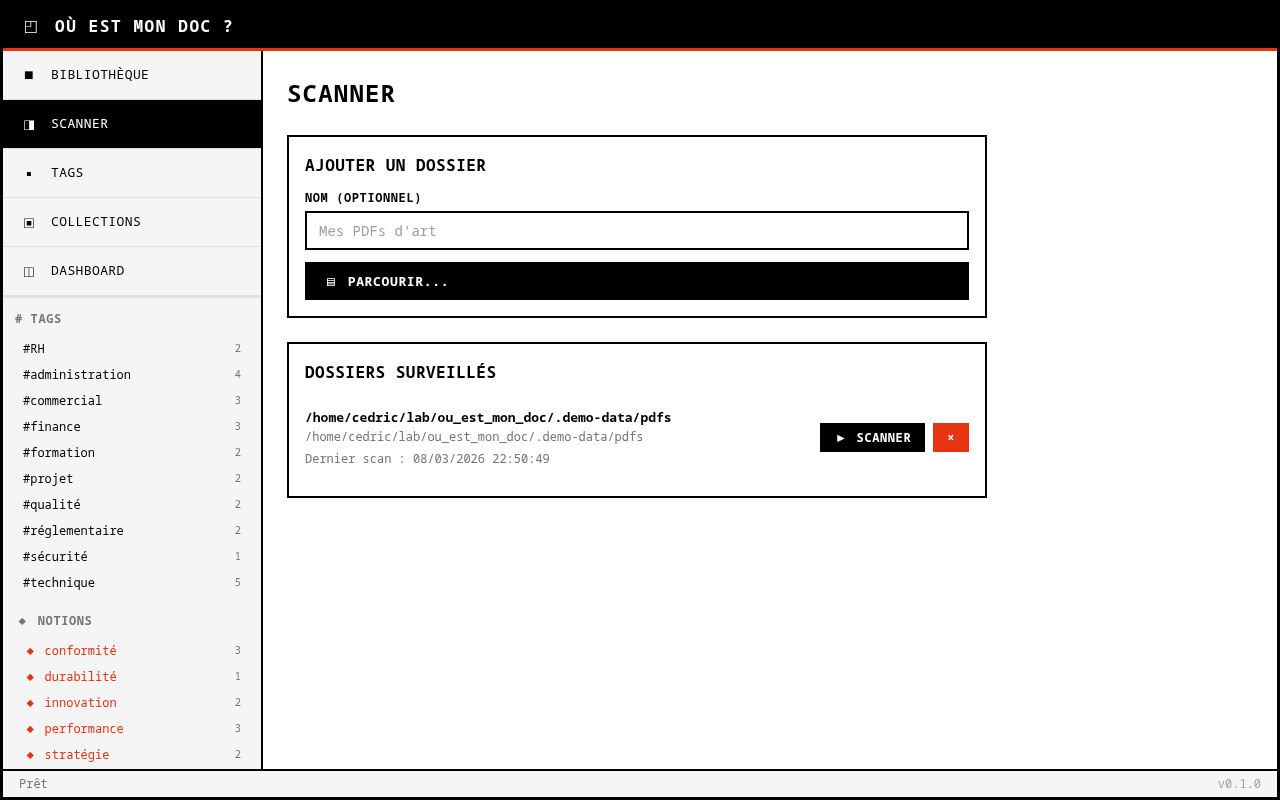
Vos fichiers PDF ne sont jamais copiés ni déplacés. L'application note simplement où ils se trouvent sur votre disque. Si vous déplacez un fichier, il sera signalé comme « manquant » mais vous pourrez re-scanner le dossier pour mettre à jour.
3. Retrouvez un document
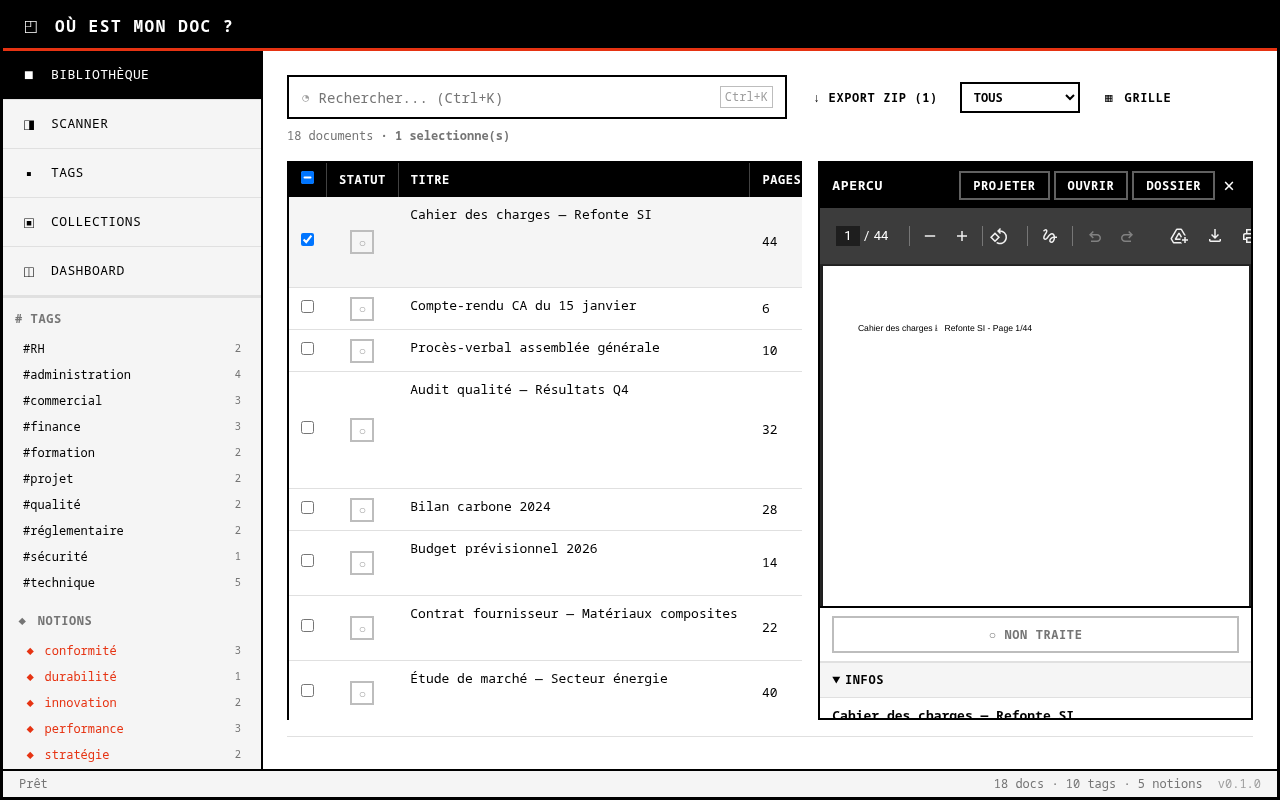
Vous cherchez un PDF précis ? Tapez un mot dans la barre de recherche en haut (ou appuyez sur Ctrl+K). La recherche porte sur le titre, le nom de fichier, l'auteur et le sujet — les résultats apparaissent en temps réel.
4. Classez vos documents
Cliquez sur un document pour ouvrir son panneau de détail à droite. De là, vous pouvez :
- Ajouter des tags — tapez un mot-clé dans la barre de recherche de tags. S'il n'existe pas encore, un bouton « + Créer » apparaît.
- Ajouter des notions — même principe, pour une classification thématique (ex : « couleur », « mise en page », « typographie »...).
- Le marquer comme traité — pratique pour savoir où vous en êtes dans votre tri.
5. Et ensuite ?
Vous avez les bases. Voici ce que vous pouvez explorer selon vos besoins :
- Vous avez beaucoup de PDFs à classer ? → L'IA peut le faire pour vous
- Vous voulez préparer une présentation ? → Créez une collection puis projetez-la
- Vous voulez envoyer des documents à quelqu'un ? → Générez un lien de partage
- Vous voulez comprendre l'interface en détail ? → Tour de l'interface