■ La Bibliothèque
C'est l'écran principal : celui où vous passez le plus de temps. Tous vos documents importés sont ici, avec des outils pour les retrouver et les gérer.
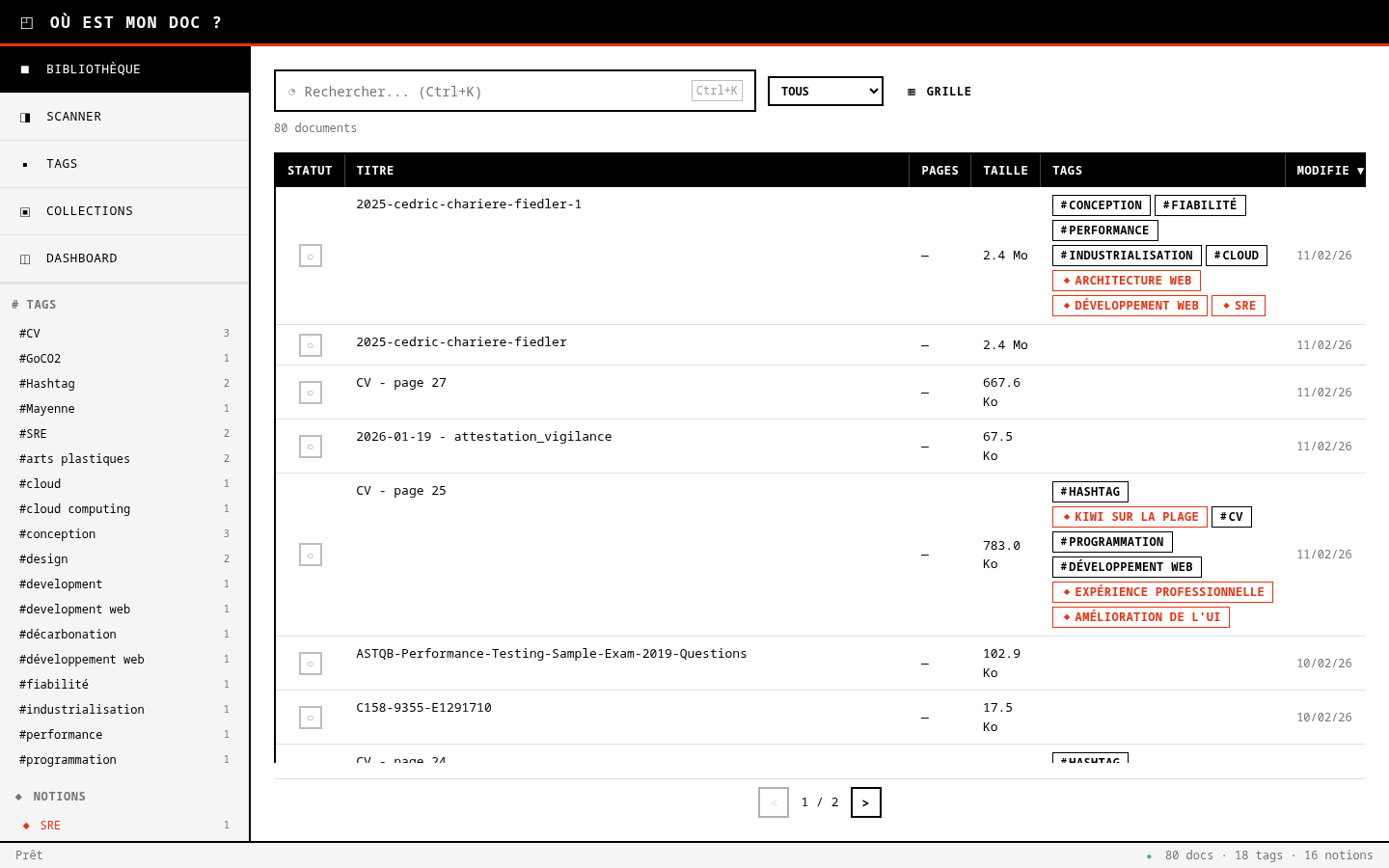
Retrouver un document
Vous avez trois moyens de trouver ce que vous cherchez :
- La recherche (Ctrl+K) — tapez un mot, les résultats apparaissent en temps réel. La recherche porte sur le titre, le nom de fichier, l'auteur et le sujet.
- Les filtres de la sidebar — cliquez sur un tag ou une notion dans la barre de gauche pour n'afficher que les documents correspondants.
- Le tri par colonnes — cliquez sur un en-tête de colonne (Titre, Taille, Modifié...) pour trier. Re-cliquez pour inverser l'ordre.
Deux modes d'affichage
Basculez entre vue liste (tableau détaillé) et vue grille (vignettes) avec le bouton en haut à droite. L'application se souvient de votre choix.
La vue grille est pratique quand vous reconnaissez vos documents visuellement. La vue liste est meilleure pour trier et comparer (taille, date, nombre de pages).
Consulter et modifier un document
Cliquez sur un document pour ouvrir son panneau de détail à droite. Vous y trouverez :
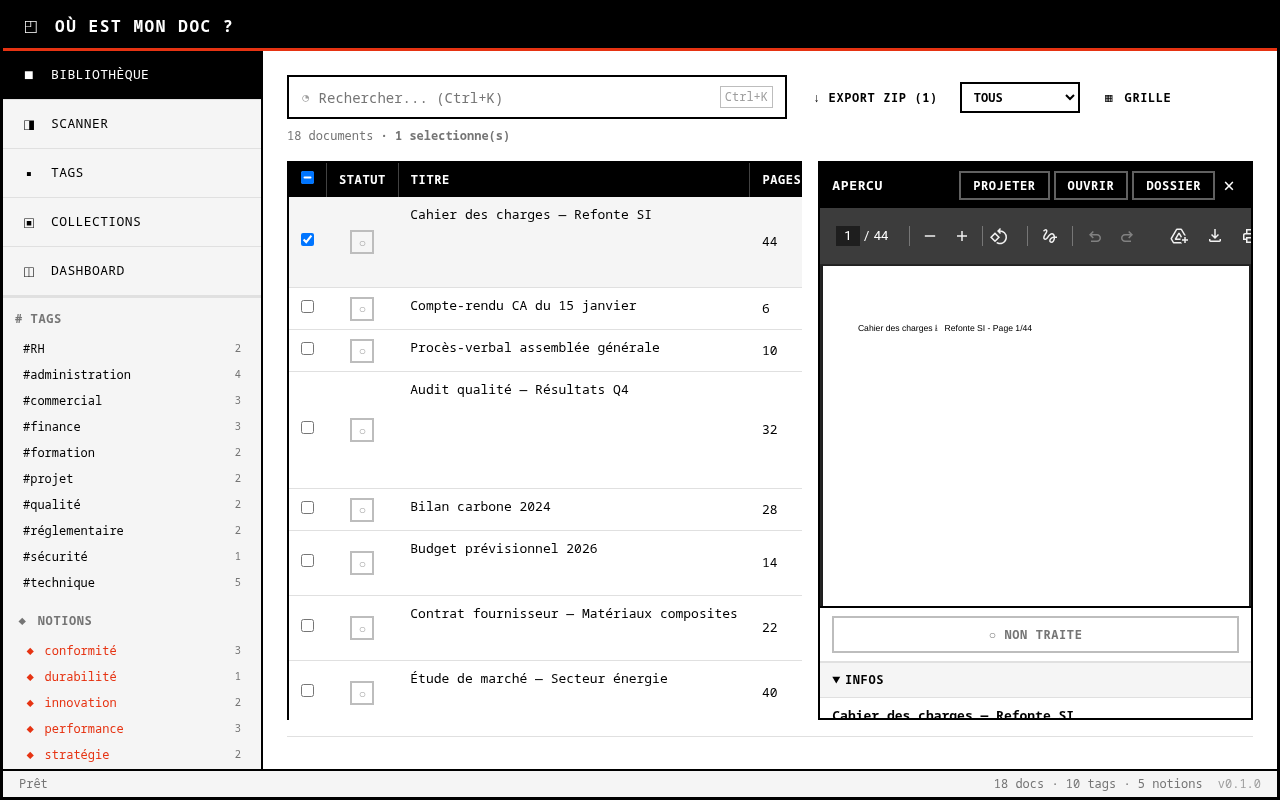
- Un aperçu du PDF directement dans l'application
- Des boutons d'action :
- « Projeter » — ouvre le document en plein écran pour une présentation
- « Ouvrir » — lance le PDF dans votre lecteur habituel
- « Dossier » — ouvre l'explorateur de fichiers à l'emplacement du PDF
- Le statut — marquez le document comme « Traité » pour suivre votre avancement
- Les tags et notions — ajoutez, retirez ou créez des mots-clés
- Les collections — voyez dans quelles collections le document se trouve, ou ajoutez-le à une nouvelle
- Les documents similaires — l'application suggère des documents qui partagent des tags communs
Double-cliquez sur le titre d'un document dans le panneau de détail pour le renommer. Pratique quand le nom de fichier original n'est pas très parlant.
Agir sur plusieurs documents à la fois
Maintenez Ctrl enfoncé et cliquez sur plusieurs documents pour les sélectionner. Deux actions deviennent disponibles :
- Export ZIP — télécharge tous les PDFs sélectionnés dans une archive
- Auto-tagger — lance l'IA sur toute la sélection pour assigner des tags automatiquement (voir Indexation IA)
Fichiers manquants
Si vous avez déplacé ou supprimé un PDF sur votre disque, l'application le signale
avec un indicateur !. Vous pouvez filtrer pour n'afficher que les manquants,
puis les purger de la base d'un clic si vous n'en avez plus besoin.