▣ Les Collections
Une collection, c'est un dossier virtuel dans lequel vous rangez des documents pour un usage précis : une présentation, un projet, un cours, un dossier de recherche...
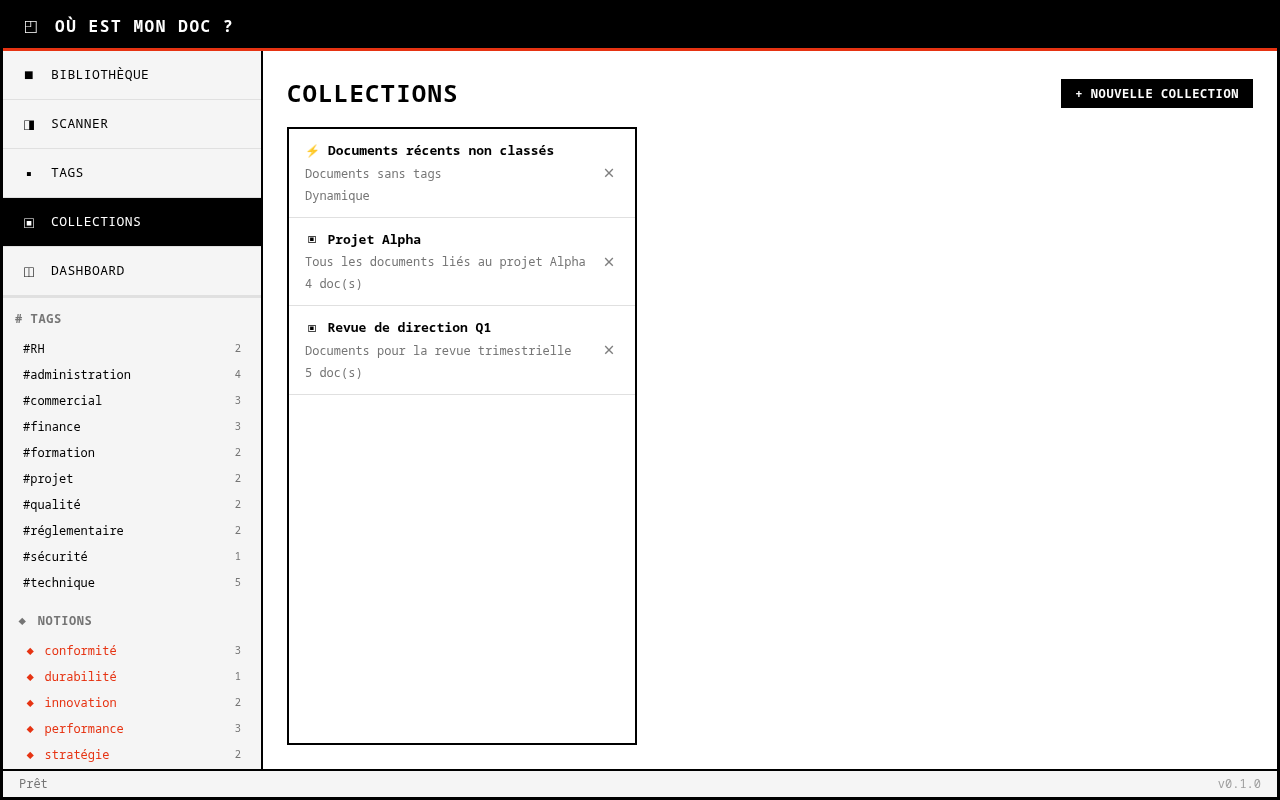
Deux types de collections
▣ Collection manuelle
Vous choisissez quels documents y mettre et dans quel ordre. Chaque document dans la collection peut avoir :
- Une note — un commentaire visible uniquement dans cette collection (ex : « montrer la page 3 », « comparer avec le document suivant »)
- Une section — pour regrouper les documents par étape (ex : « Introduction », « Analyse », « Références »)
⚡ Collection dynamique
Vous définissez des règles de filtrage et la collection se remplit automatiquement. Par exemple : « tous les documents dont le titre contient "rapport" et qui ont le tag "2024" ». Le contenu se met à jour tout seul quand de nouveaux documents correspondent aux critères.
Créer une collection
Cliquez sur + Nouvelle collection et remplissez le formulaire :
- Nom et description (optionnelle)
- Type : manuel ou dynamique
- Des champs optionnels pour les usages pédagogiques : niveau scolaire, durée en séances, compétences visées, couleur
Le constructeur de requêtes (dynamique)
Pour les collections dynamiques, ajoutez des règles comme :
- titre contient « Picasso »
- nombre de pages supérieur à 10
- possède le tag « photographie »
Les règles se combinent en ET : seuls les documents qui correspondent à toutes les règles apparaissent.
Ajouter un document à une collection manuelle
Deux moyens :
- Depuis le panneau de détail d'un document → section « Collections » →
bouton
+ Ajouter à une collection - Depuis la vue collection elle-même (glissez et réordonnez les documents)
Ce que vous pouvez faire avec une collection
- ▶ La projeter — lance le mode projection plein écran avec navigation entre les documents. Idéal pour montrer un ensemble de PDFs à un public. Voir Projection.
- ↓ L'exporter en ZIP — télécharge tous les PDFs en une seule archive
- ↗ La partager — génère un lien temporaire pour que d'autres personnes puissent consulter la collection dans leur navigateur. Voir Partage.