Tour de l'interface
L'application est découpée en quatre zones que vous retrouverez sur chaque écran.
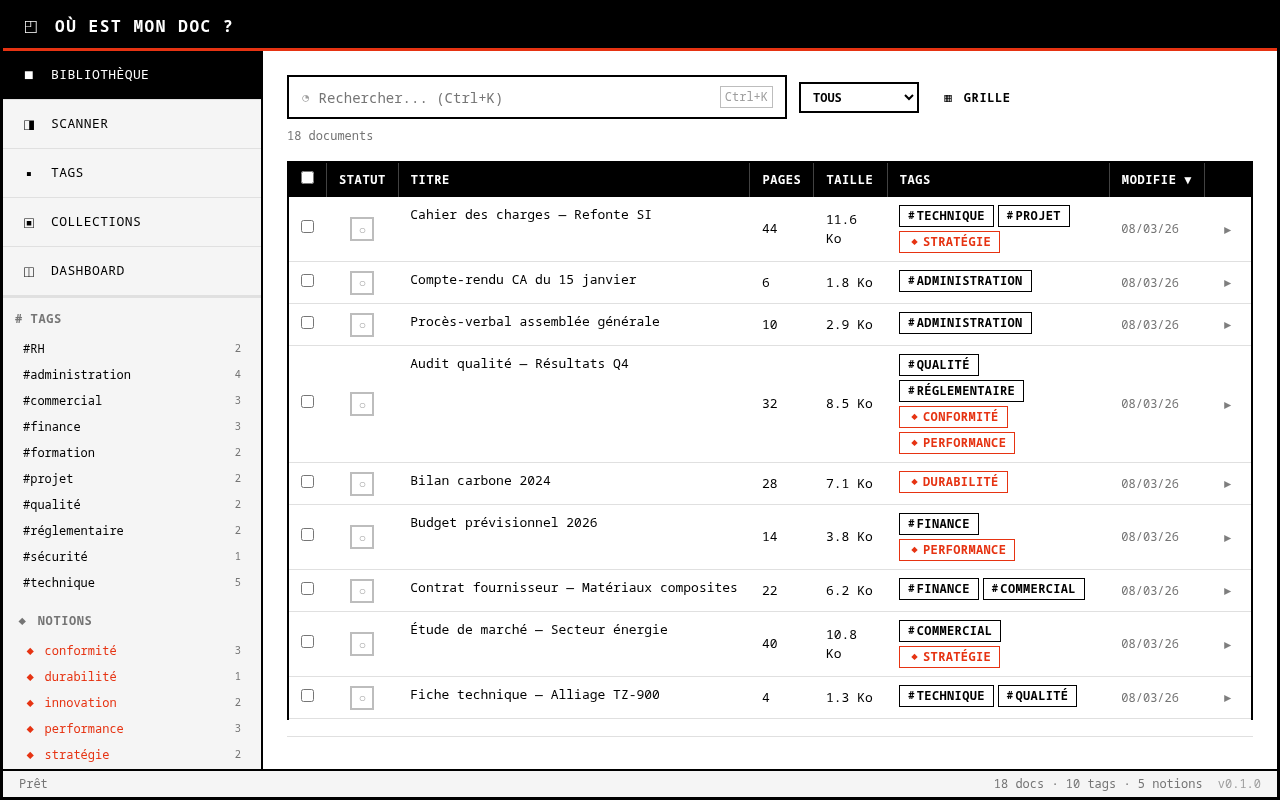
En haut : la barre noire
Elle affiche le nom de l'application et surtout la barre de recherche. Astuce : appuyez sur Ctrl+K depuis n'importe quel écran pour y accéder directement. La recherche est instantanée — tapez un mot et les résultats se filtrent au fur et à mesure.
À gauche : la barre latérale
C'est votre point de départ pour naviguer. Elle contient :
Les cinq vues principales
| Icône | Vue | Quand l'utiliser |
|---|---|---|
| ■ | Bibliothèque | Pour parcourir, chercher et gérer vos documents |
| ◨ | Scanner | Pour importer des PDFs depuis un dossier |
| ▪ | Tags | Pour créer, renommer ou supprimer vos tags et notions |
| ▣ | Collections | Pour regrouper des documents par thème ou projet |
| ◫ | Dashboard | Pour voir les statistiques de votre bibliothèque |
Les filtres rapides
Sous la navigation, vous voyez la liste de tous vos tags (en noir) et notions (en rouge), avec le nombre de documents associés à chacun.
Un clic sur un tag filtre immédiatement la bibliothèque pour n'afficher
que les documents correspondants. C'est le moyen le plus rapide de naviguer dans
une grande bibliothèque. Un bouton × Effacer le filtre apparaît pour revenir
à la vue complète.
Au centre : le contenu
C'est la zone principale qui change selon la vue sélectionnée. Dans la bibliothèque et les collections, un panneau de détail peut s'ouvrir à droite quand vous cliquez sur un document.
En bas : la barre de statut
Petite barre toujours visible qui vous donne deux informations utiles :
- À gauche — l'état du scan en cours, ou « Prêt » si rien ne tourne
- À droite — un point ● vert si l'IA locale (Ollama) est disponible, ● rouge sinon, plus le compteur de documents, tags et notions