▶ Le mode Projection
Vous devez montrer des documents à un public — en classe, en réunion, en conférence ? Le mode projection affiche vos PDFs en plein écran avec une navigation simple au clavier.
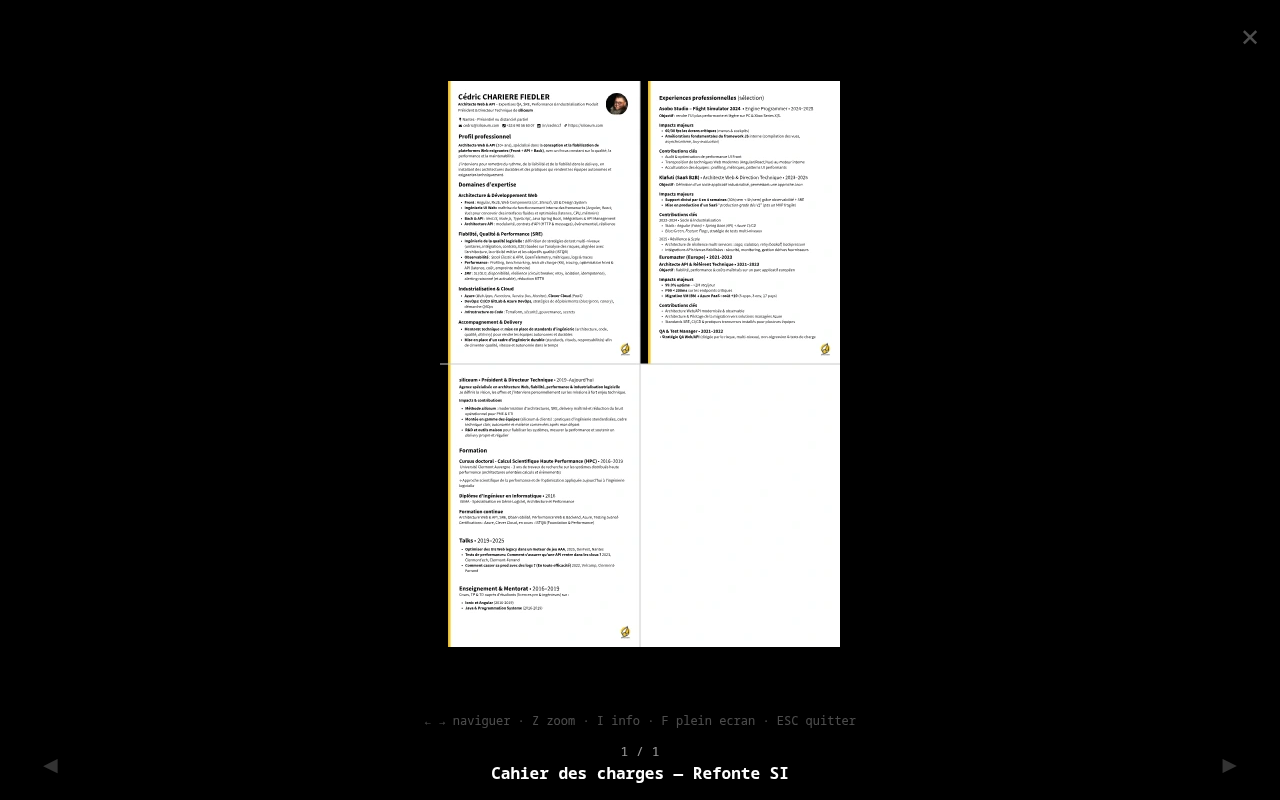
Un document affiché en mode projection
Lancer une projection
- Un seul document — dans le panneau de détail, cliquez sur « Projeter »
- Une collection entière — dans la vue collections, cliquez sur ▶. Vous naviguerez entre tous les documents dans l'ordre défini.
Naviguer pendant la projection
| Touche | Ce que ça fait |
|---|---|
| → ↓ Espace | Passer au document suivant |
| ← ↑ | Revenir au document précédent |
| Z | Zoomer / dézoomer (agrandissement 2x) |
| I | Afficher les infos du document (titre, auteur, tags) |
| F | Passer en plein écran navigateur (recommandé pour la vidéoprojection) |
| Échap | Quitter la projection |
Vous pouvez aussi cliquer sur l'image pour passer au suivant, ou utiliser les boutons ◀ ▶ dans la barre en bas de l'écran.
Astuce pour la vidéoprojection
Appuyez sur F pour passer en plein écran navigateur dès le début.
Ensuite, utilisez les flèches pour naviguer. L'aide-mémoire des raccourcis
est affichée discrètement en bas de l'écran :
← → naviguer · Z zoom · I info · F plein écran · ESC quitter
Le panneau d'information
Appuyez sur I pour afficher un panneau sur la droite avec le titre, l'auteur, le nombre de pages, et les tags/notions du document en cours. Ré-appuyez pour le masquer.